计算机已成为现代生活与工作中不可或缺的工具,硬件老化、软件冲突或意外损坏都可能导致其出现故障。掌握基础的计算机维修知识,不仅能节省时间和金钱,更能加深我们对这一复杂系统的理解。本文将系统性地介绍计算机维修的核心步骤与实用技巧。
一、故障诊断:精准定位问题是关键
维修的第一步并非急于拆卸硬件,而是进行系统性的诊断。常见的故障可分为硬件与软件两大类。
- 硬件故障迹象:无法开机、频繁蓝屏、异常噪音(如硬盘异响、风扇轰鸣)、显示器无信号、接口失灵等。
- 软件故障迹象:系统运行极慢、程序频繁崩溃、无法连接网络、病毒入侵、系统文件丢失等。
诊断方法:
- 观察与倾听:开机时注意提示音(BIOS报警声可指示内存、显卡等问题)和指示灯状态。
- 最小系统法:这是硬件诊断的黄金法则。仅连接主板、CPU、内存、电源和显示器,尝试开机。若能启动,再逐一添加其他硬件(如硬盘、显卡)以锁定故障源。
- 利用软件工具:使用系统自带的“事件查看器”检查错误日志,或借助硬件检测工具(如MemTest86检测内存,CrystalDiskInfo检测硬盘健康度)。
二、常见硬件故障与维修
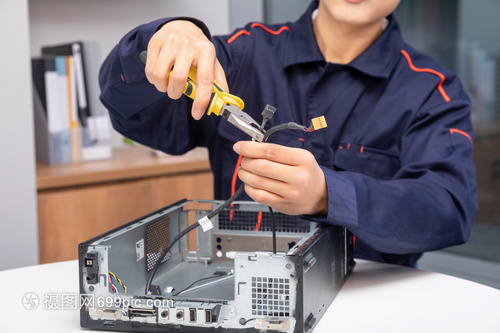
- 无法开机/电源问题:检查电源线是否接好,电源插座是否有电。尝试更换电源线或使用另一台正常电脑的电源进行交叉测试(需一定动手能力)。台式机可检查机箱电源开关与主板的连接线是否松动。
- 内存故障:表现为开机黑屏、蓝屏或频繁重启。可尝试拔下内存条,用橡皮擦清洁金色触点,然后重新插紧。如有多个内存条,可单条轮流测试。
- 硬盘故障:系统变慢、文件丢失、出现异响。应立即备份重要数据。可使用磁盘检查工具(如chkdsk命令)修复逻辑坏道。物理坏道则需考虑更换硬盘。
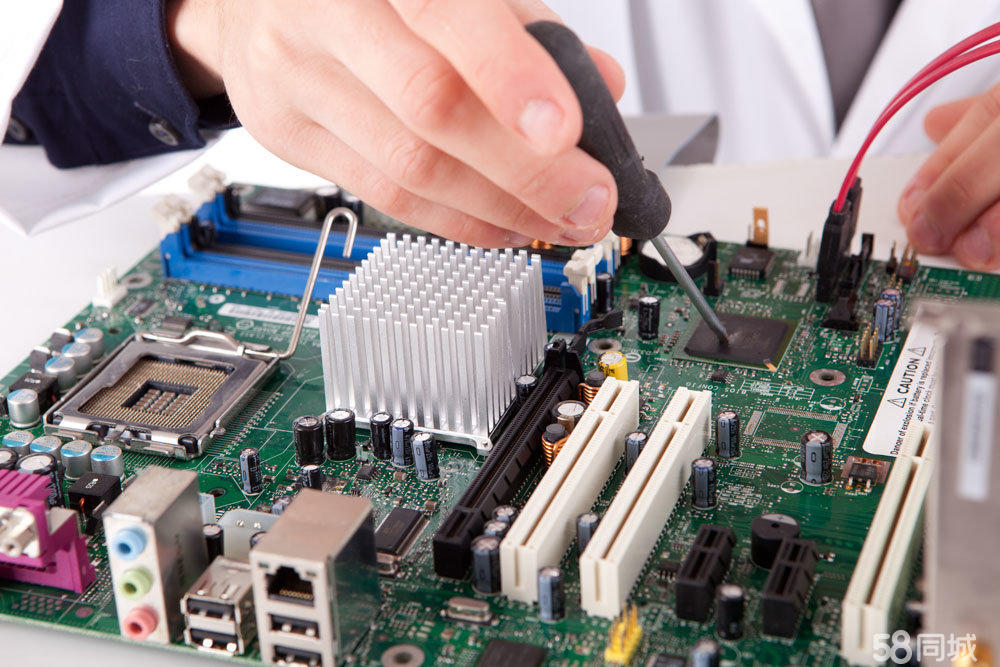
- 过热问题:电脑无故关机或性能下降。清理机箱内灰尘,特别是CPU风扇和散热鳍片、显卡风扇上的积灰。检查风扇是否正常转动,必要时更换硅脂或风扇。
- 显示器问题:无显示时,首先检查显示器电源与信号线(如HDMI、DP线)是否连接牢固。尝试更换线缆或连接到另一台显示器/电视上,以判断是主机还是显示器故障。
三、软件与系统故障处理
- 系统运行缓慢:检查启动项,禁用不必要的自启动程序;清理磁盘空间;运行病毒和恶意软件查杀;增加内存条是有效的硬件升级方案。
- 系统崩溃/蓝屏:记录蓝屏错误代码,便于在线查询原因。可尝试进入“安全模式”卸载最近安装的可能有冲突的驱动程序或软件。利用系统还原点将系统恢复到正常状态。
- 病毒清除:在安全模式下运行杀毒软件进行全盘扫描。对于顽固病毒,可使用专杀工具或考虑备份数据后重装系统。
- 网络连接故障:遵循“由近及远”原则:重启路由器和电脑;检查网线;运行网络疑难解答;重置网络设置(如TCP/IP协议栈)。
四、维修安全与基本原则
- 断电操作:进行任何硬件操作前,务必关闭电脑并拔掉电源线,笔记本还需取出电池。
- 防静电:接触主板、内存等精密元件前,洗手并触摸金属物体(如机箱外壳)以释放静电,或佩戴防静电手环。
- 细心谨慎:拆卸时注意卡扣和螺丝位置,避免使用蛮力。可使用手机拍照记录拆卸前的连接状态。
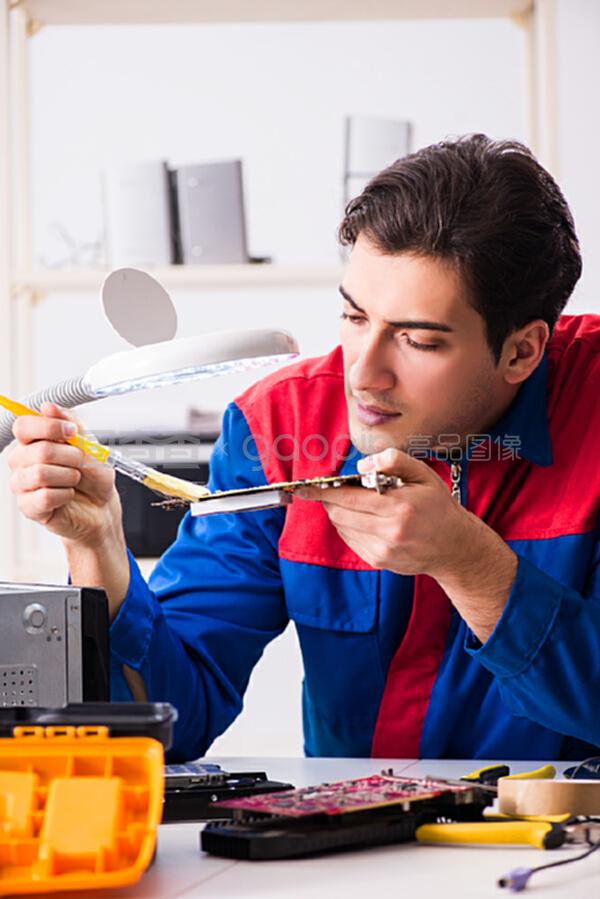
- 量力而行:对于涉及主板芯片级维修、BGA封装更换(如显卡核心)等高难度操作,或数据恢复等关键任务,建议交给专业维修人员处理。
五、预防优于维修:日常维护建议
定期维护能极大延长电脑寿命并减少故障:
- 保持使用环境清洁干燥,避免灰尘和液体。
- 定期(如每半年)清理内部灰尘。
- 安装可靠的杀毒软件,并保持系统和驱动更新。
- 重要数据坚持“321备份原则”:至少3个副本,用2种不同介质存储,其中1份异地保存。
计算机维修是一个逻辑分析与实践操作相结合的过程。从冷静诊断开始,遵循科学方法,大部分常见问题都能被解决。随着经验的积累,您将不仅能修复电脑,更能深刻理解其运行机制,使其更好地为您服务。